
Import/Export
Der BEEI-Modeler bietet die Möglichkeit sowohl Strukturen aus anderen Systemen zu importieren als auch einen Export der Struktur und Attribute bereitzustellen.

Import
Eine CSV-Datei kann über den Import-Dialog eingelesen werden. Das Format ist wie folgt: Parent;Child;Attribute
Die Reihenfolge spielt dabei keine Rolle. Die Spalten sind über den Import-Dialog den jeweiligen Feldern zuzuordnen.
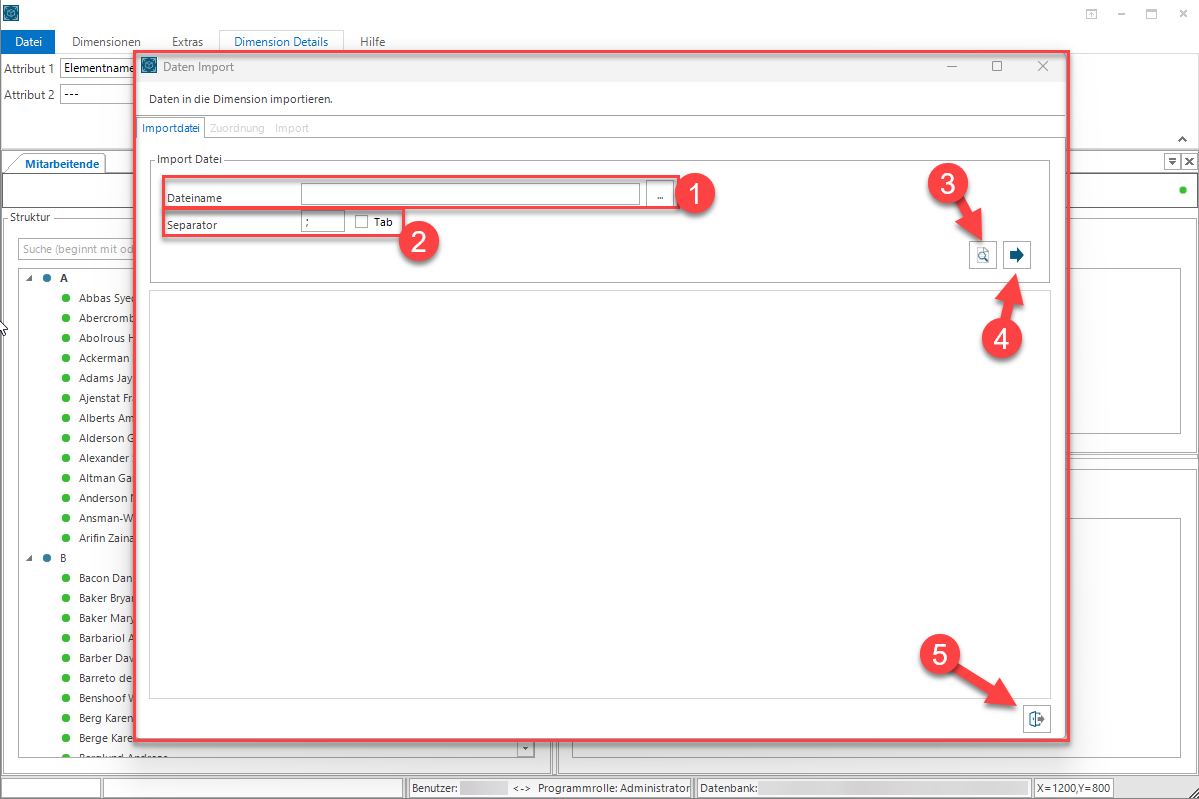
Durch Klicken auf Importieren im Menüband, öffnet sich ein Fenster mit Folgenden Funktionen:
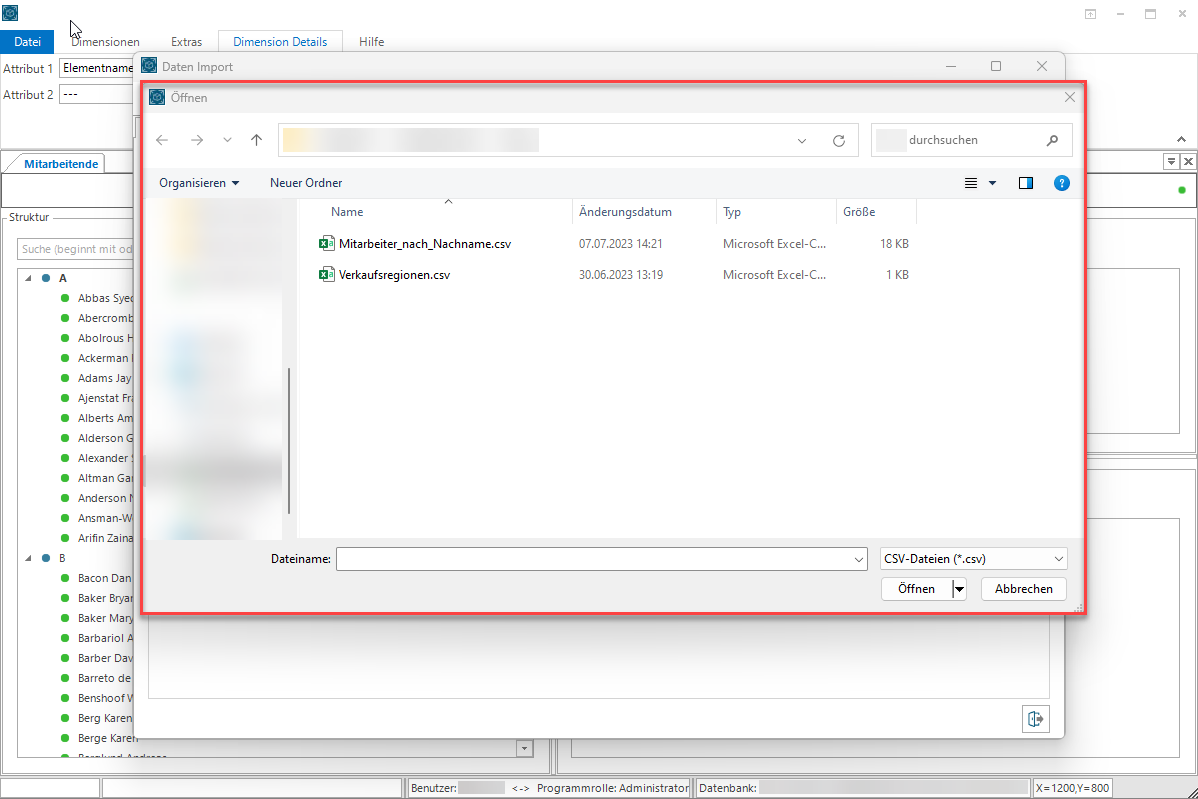
- Dateiname: Durch klicken des Durchsuchen-Knopfes mit den 3 Punkten öffnet sich der Windows Dateiauswahl-Dialog. Die zu importierende Datei kann hier ausgewählt werden.
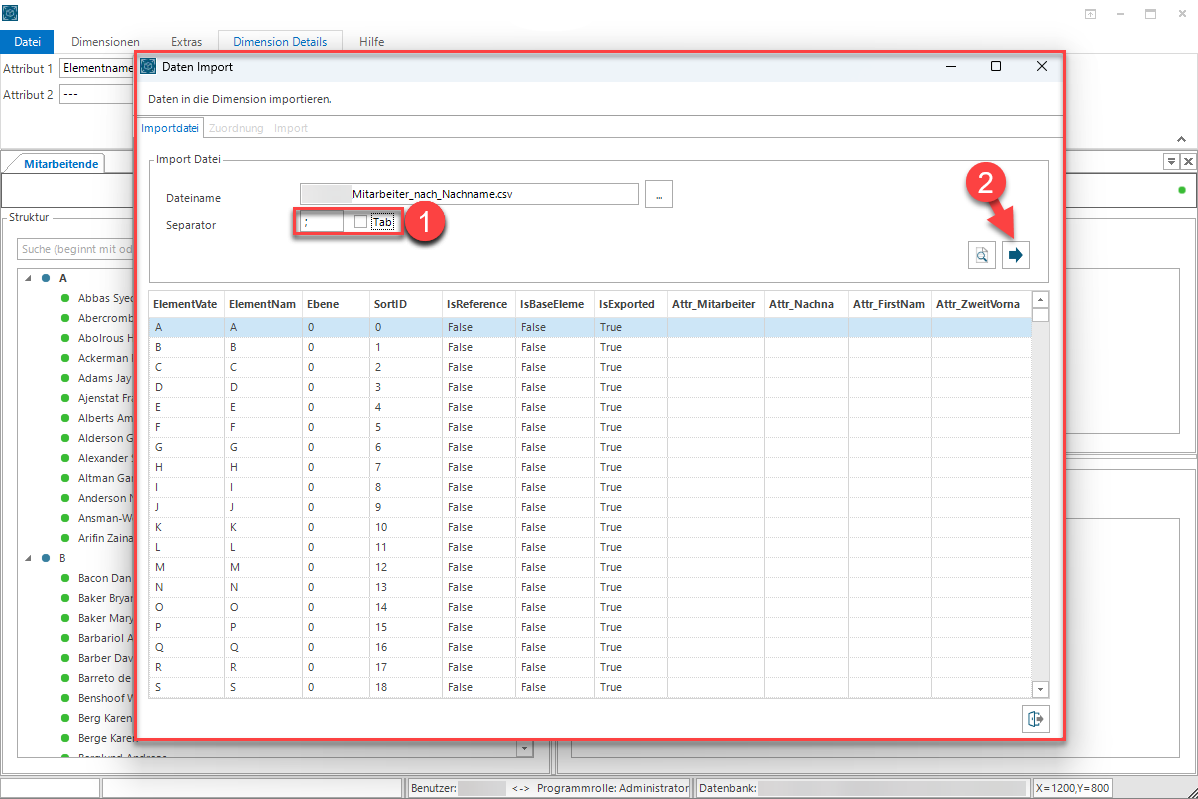
- Separator: Im Feld Separator ist manuell das verwendete Trennzeichen zu definieren. Für das Trennzeichen Tabulator, ist der Haken "Tab" zu setzen.
- Lupe: Ein Auszug der Datei und wie diese eingelesen wird, kann mit dem Lupen-Knopf angezeigt werden.
- Pfeil: Mit dem Pfeil Symbol gelangt man zum nächsten Schritt.
- Schliessen: Durch betätigen des Schliessen Felds wird das Import Fenster geschlossen, ohne einen Import vorzunehmen.
Im Windows Dateiauswahl-Dialog ist die zu importierende Datei auszuwählen.
Im Bereich Separator (1) ist das Trennzeichen zu definieren, für das Trennzeichen Tabulator, ist der Haken "Tab" zu setzen. Im Unteren Bereich erscheint eine Vorschau der Datei, ist das Trennzeichen der Datei entsprechend gesetzt, erscheinen die Werte korrekt in Tabellenform. Durch Drücken der Pfeil Taste (2) wird zum nächsten Schritt gesprungen.
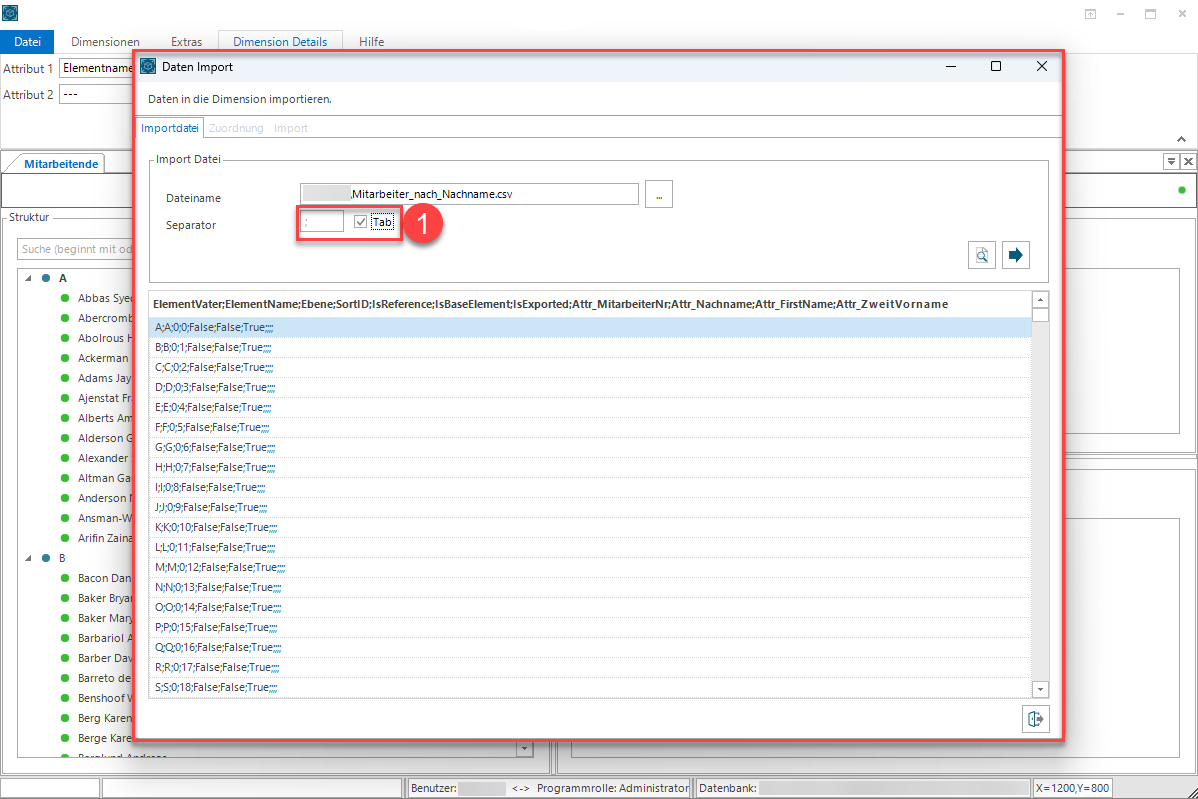
Ist das Trennzeichen (1) falsch gesetzt, wird dies in der Vorschau ersichtlich, die zu Importierenden Werte werden nicht korrekt als Tabelle angezeigt.
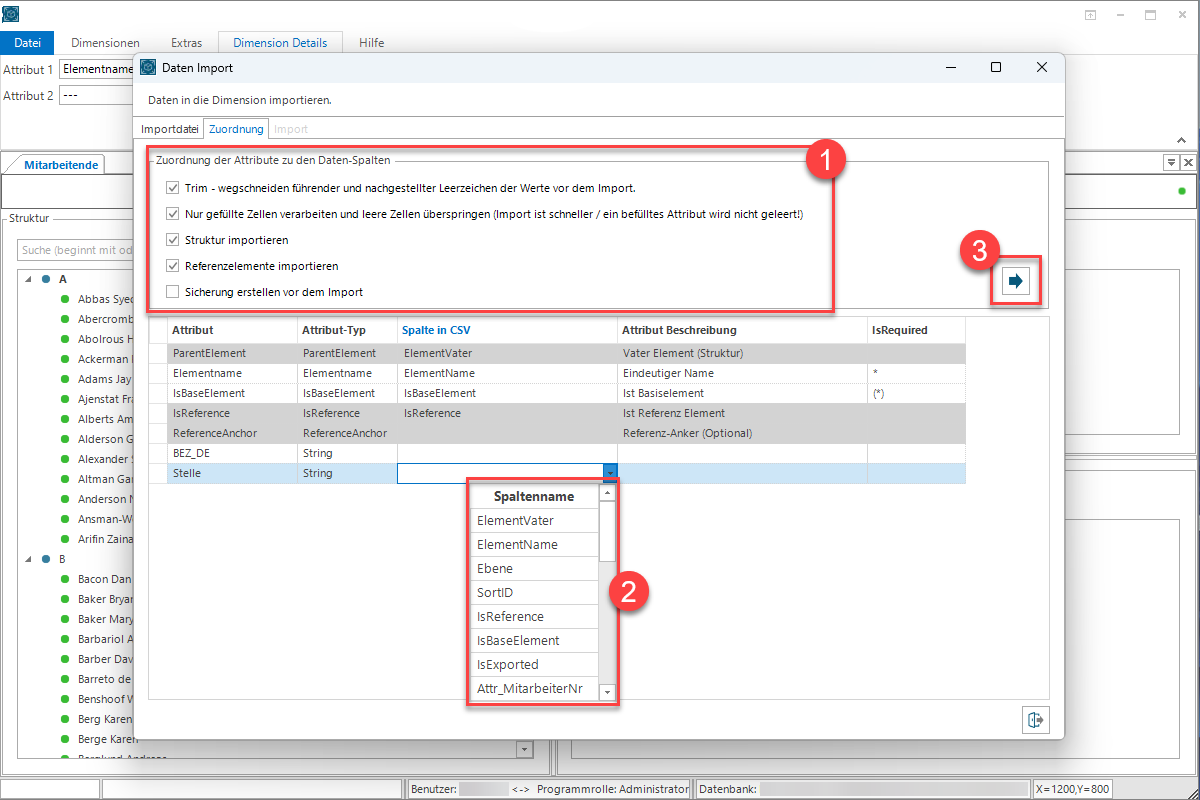
Im oberen Bereich (1) kann spezifiziert werde, was Importiert werden soll. Soll eine gesamte Struktur importiert werden, ist der Haken bei "Struktur importieren" zu setzen. Den Spalten ParentElement und ElementName werden die entsprechenden Spalten der CSV, die die Struktur beinhalten, zugewiesen. Wird ein komplett neuer Baum eröffnet, muss das Top Element einmal als Parent und einmal als Child in der Datei aufgeführt sein.
Hinweis: Zur Aktualisierung der Attribute ist der Haken "Struktur importieren" nicht zu setzen, die vorhandene Struktur bleibt unverändert.
Im unteren Bereich (2), erscheinen je nach Auswahl die Elemente, diesen können nun die entsprechenden Spalten im zu importierenden CSV zugwiesen werden.
Wurden die Parameter zugeordnet, kann durch erneutes Betätigen des Pfeil-Knopfes (3) die Struktur der CSV-Datei in den BEEI-Modeler geladen werden.
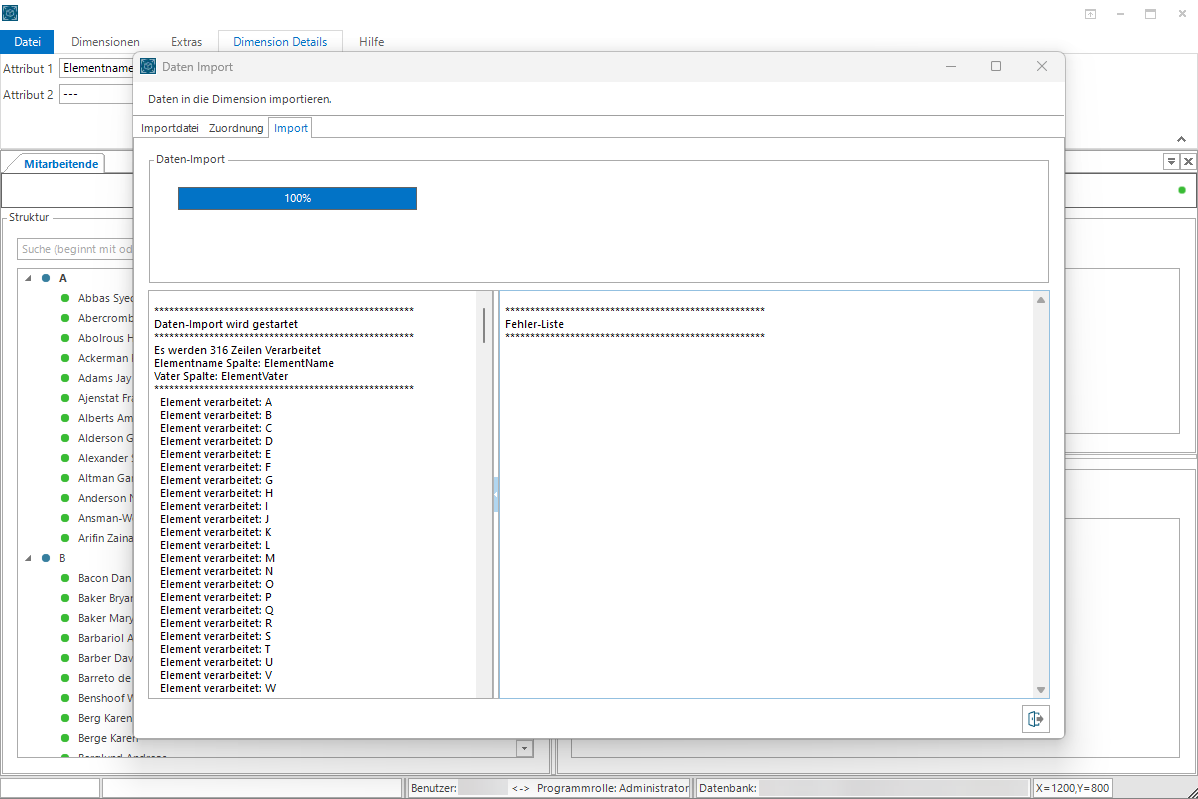
Es erfoltgt die Anzeige, ob der Import erfolgreich war, das Fenster kann geschlossen werden.
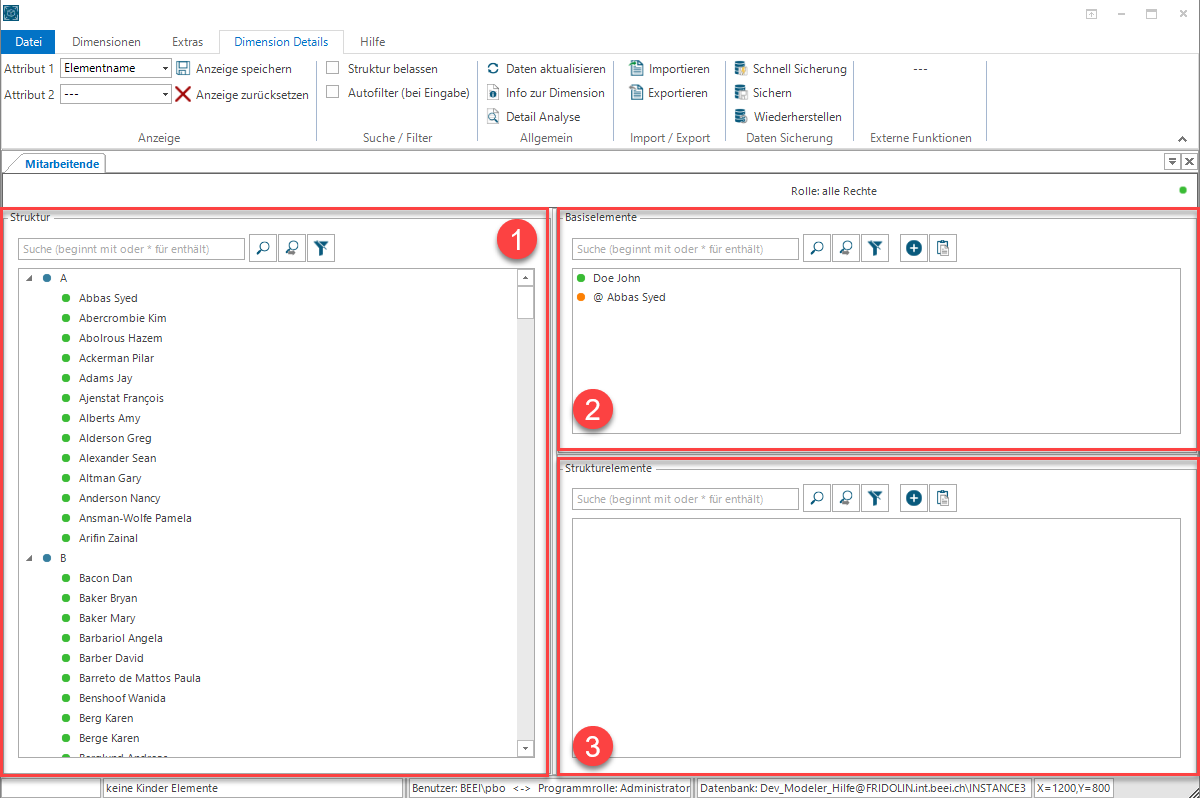
Nach Schliessen des Fensters wird die Dimension aktualisiert angezeigt. Elemente die zugeordnet werden konnten, erscheinen direkt in der Struktur (1), importierte Elemente die nicht automatisch zugeordnet werden konnten, erscheinen rechts in den Bereichen (1, 2) diese können manuell in der Struktur zugeordnet werden.
Fehlerbehebung
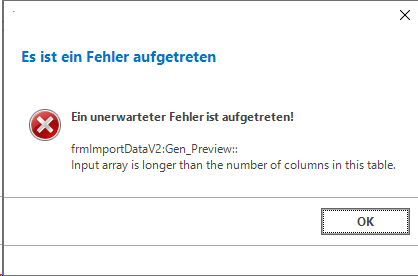
Ist die CSV-Datei fehlerhaft, erscheint eine Meldung. Diese bedeutet, dass auf mindestens einer Zeile ein Separator zu viel vorhanden ist und somit die Anzahl genutzter Spalten zwischen Kopfzeile und Strukturzeilen abweicht.
Export
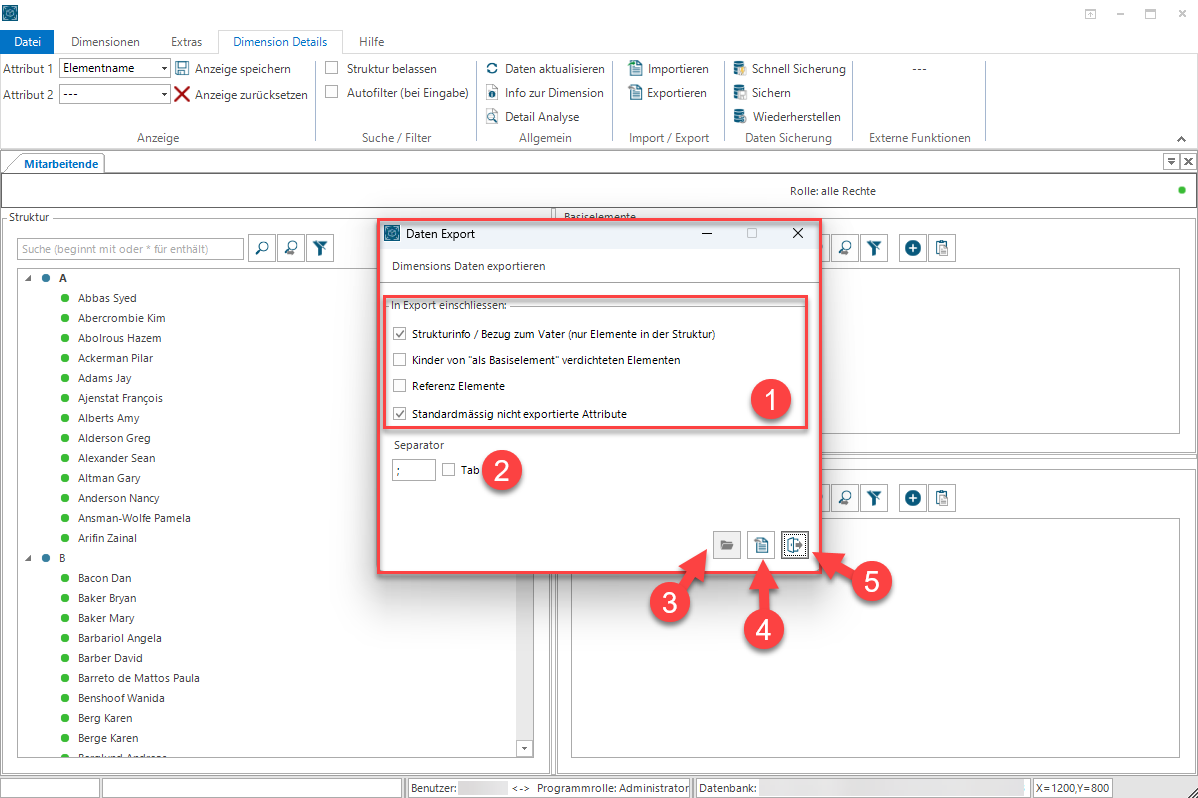
Beim Export bestehen folgende Optionen die im oberen Bereich (1) angewählt werden können:
- Strukturinfo
Exportiert die komplette Struktur mit Vater-Kind-Bezug. - Kinder von "als Basiselement" verdichteten Elementen
Exportiert die komplette Struktur mit Vater-Kind-Bezug und zusätzlich die "verdichteten" Elemente gemäss Strukturaufbau. - Referenz Elemente
Erstellt eine Liste aller Elemente mit Vater-Kind-Bezug und schliesst Referenzelemente ein. - Standardsmässig nicht exportierte Attribute
Exportiert zusätzlich Attribute, die bei einem normalen Dimensionsexport nicht berücksichtigt werden siehe auch Attributsverwaltung.
Darunter (2) kann ausgewählt werden, welcher Separator die Daten in der Exportdatei trennen soll.
Nach Auswahl der gewünschten Variante wird durch Betätigen des Listen-Knopfes (4) der Dateiauswahl-Dialog von Windows geöffnet, um den Speicherort und den Dateinamen festzulegen. Mit Bestätigung des Dialogs wird der Export ausgeführt.
Der Export-Dialog zeigt den erfolgreichen Export an, durch Betätigen des Öffnen-Knopfes (3) wird der Speicherort geöffnet.
Das Fenster kann durch drücken des Verlassen-Knopfes (5) geschlossen werden.
Ergebnisdatei
Das Ergebnis sieht nun so aus, kann ggf. verändert und wieder importiert werden.
