Externe Funktionen Verwaltung
Mit Externen Funktionen können Prozesse oder externe Software ausserhalb des BEEI-Modeler ausgeführt werden. Hier am Beispiel des Standard Interface.
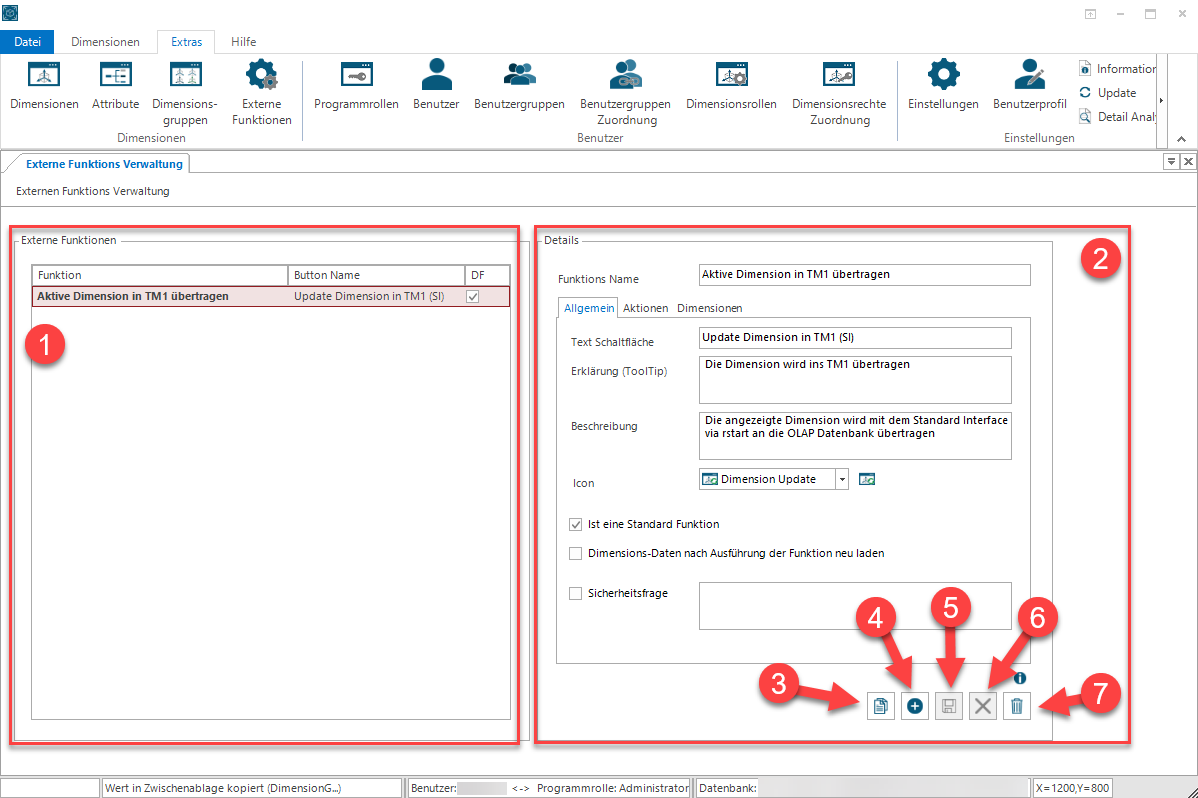
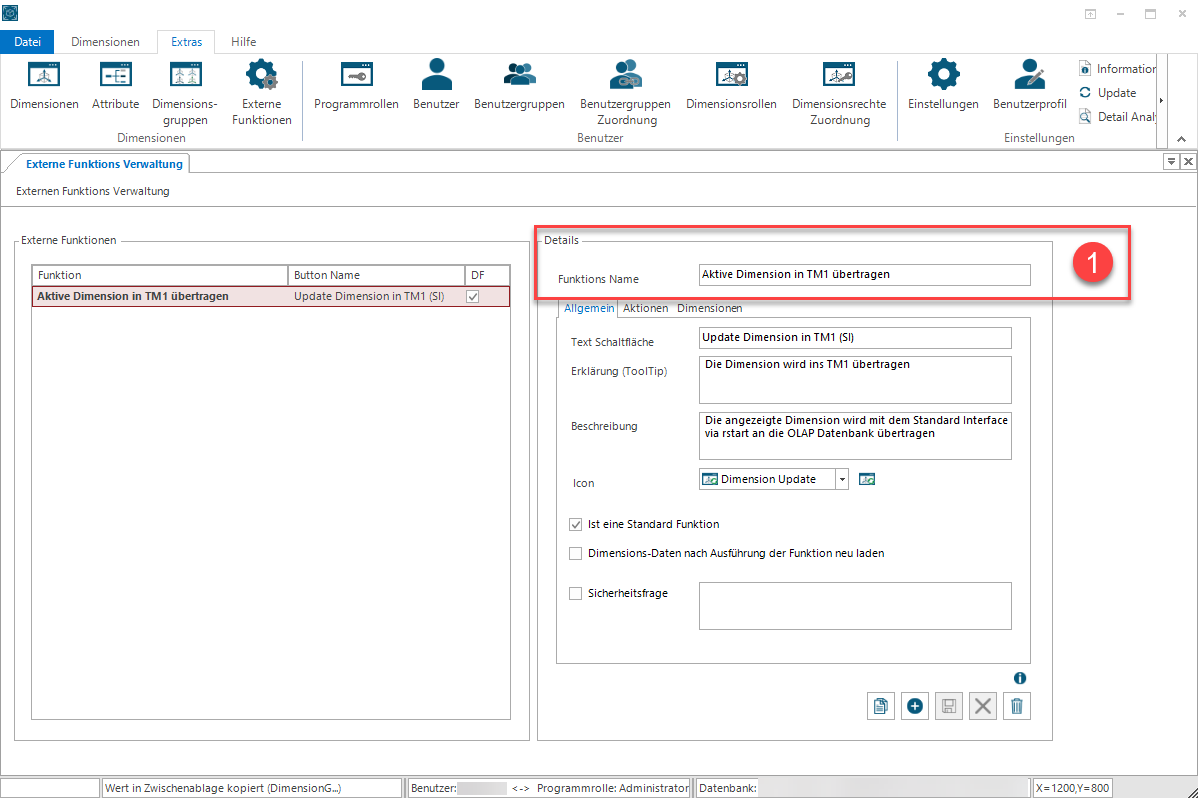
Im Bereich links (1) sind alle bereits angelegten Funktionen sichtbar, im Bereich rechts (2) sind die Details zur ausgewählten Funktion sichtbar und können dort bearbeitet werden. Durch Drücken des Duplizieren-Knopfes (3) wird die Ausgewählte Funktion kopiert und ein weiters Mal angelegt. Durch Betätigen des Plus-Knopfes (4) kann eine neue Funktion angelegt, mit dem Speichern-Knopf (5) eine neue Funktion oder Änderungen an einer bestehenden Funktion gespeichert werden. Der X-Knopf (6) verwirft alle getätigten Änderungen. Mittels dem Papierkorb-Knopf (7) kann eine bereits angelegte Funktion entfernt werden. Im Eingabefeld (8) kann der Name der ausgewählten oder neuen Funktion definiert oder geändert werden.
Details
Funktions Name: Dieses Feld definiert den Namen der Funktion.
Allgemein
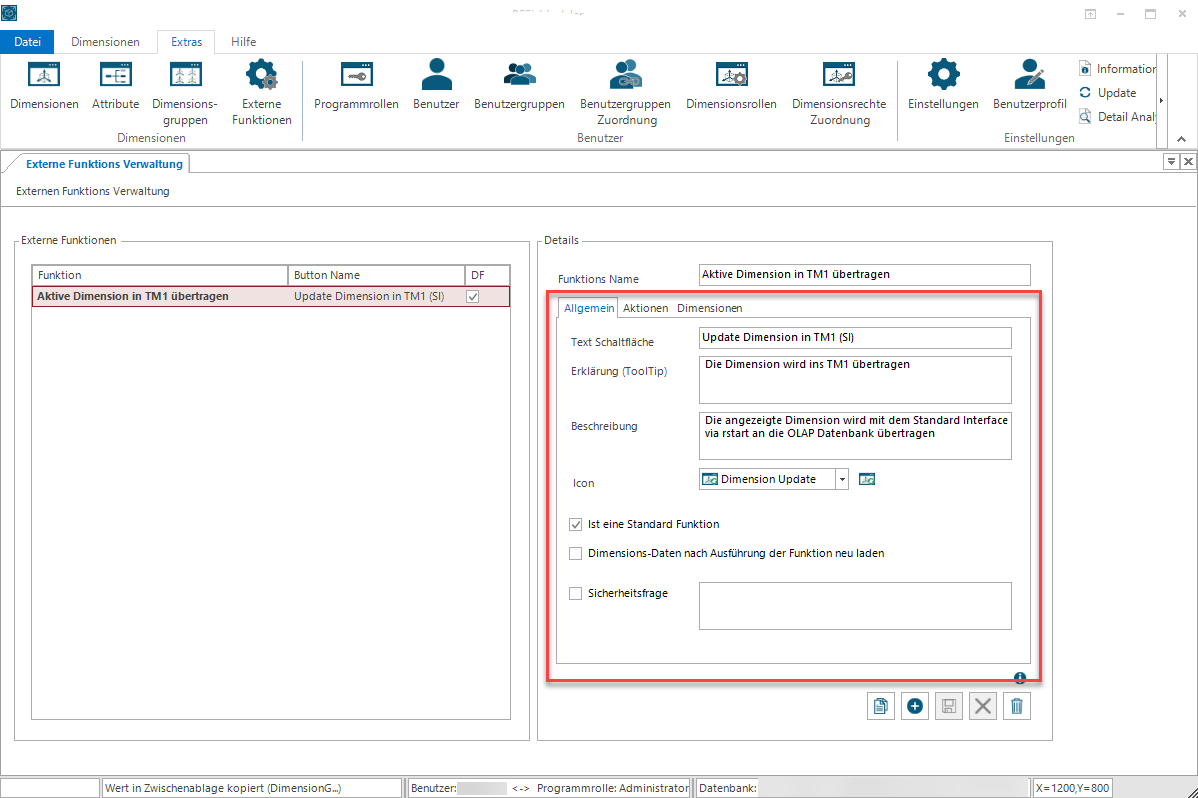
Text Schaltfläche: Bezeichnung für die Anzeige der Funktion im Register Dimension Details.
Erklärung (ToolTip): Bezeichnung für Mouse over in Dimension Details.
Beschreibung: Nur zur Anzeige und dient einem groben Überblick, was die Funktion macht.
Icon: Definiert, wie der Button in Dimension Details aussieht.
Ist eine Standard-Funktion: Macht dann Sinn, wenn die Funktion für alle oder zumindest viele Dimensionen genutzt wird. Dies steht in Verbindung mit dem Haken "Alle Standard-Schnittstelle-Jobs" anzeigen in der Dimensionsverwaltung.
Dimensions-Daten nach Ausführung der Funktion neu laden: Sollte dann gesetzt werden, wenn die Funktion den Inhalt der Dimension im BEEI-Modeler direkt ändert.
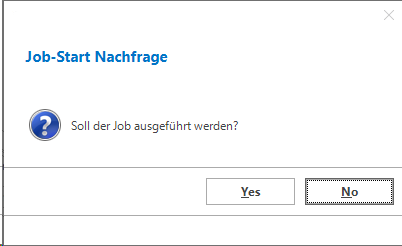
Sicherheitsfrage: Kann aktiviert werden, um ein versehentliches Ausführen eines Jobs zu verhindern, da eine solche aktiv bestätigt werden muss.
Aktionen
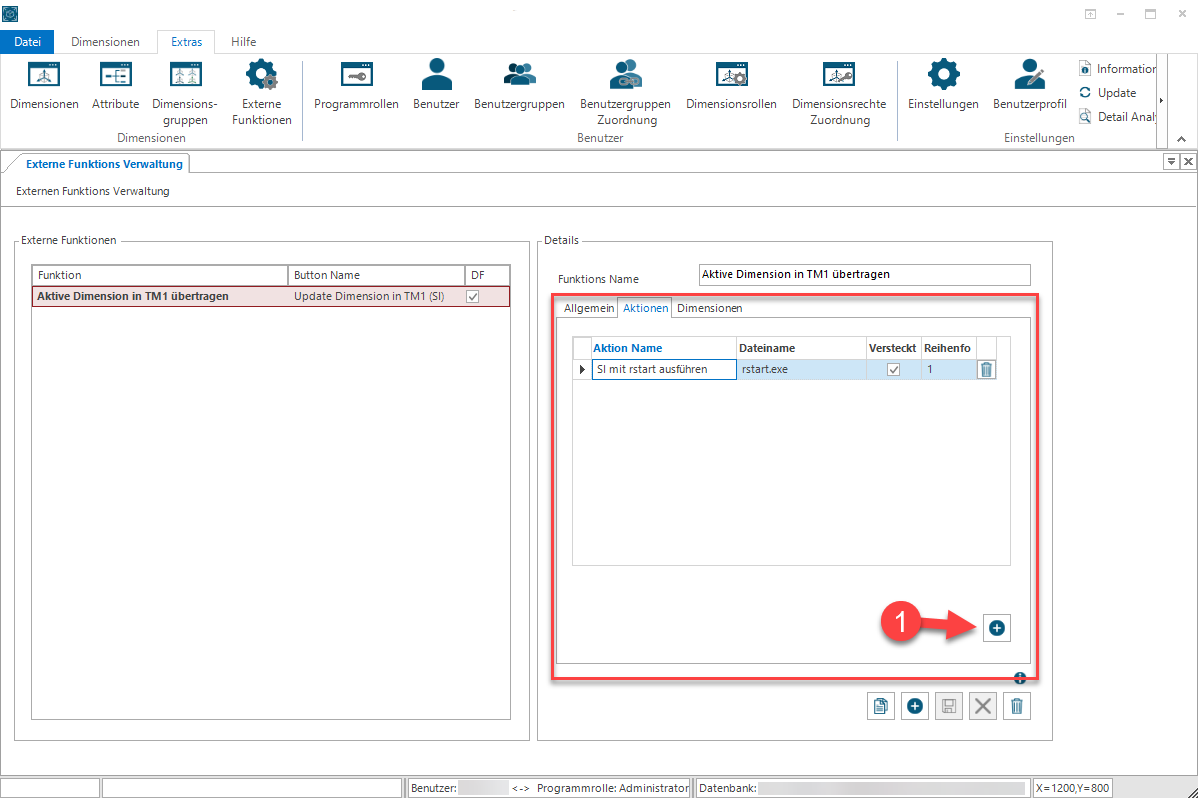
Eine Funktion kann mehrere Aktionen ausführen. Z.B. einen Import via rstart.exe ausführen und anschliessend via notepad.exe das Protokoll öffnen. In unserem Beispiel wird jedoch nur das Standard Interface ausgeführt.
Mit dem Plus-Knopf (1) kann eine neue Aktion erstellt werden, bestehende Aktionne können durch Doppelklick bearbeitet werden. Es öffnet sich ein Fenster um Aktionen anzulegen oder zu bearbeiten.
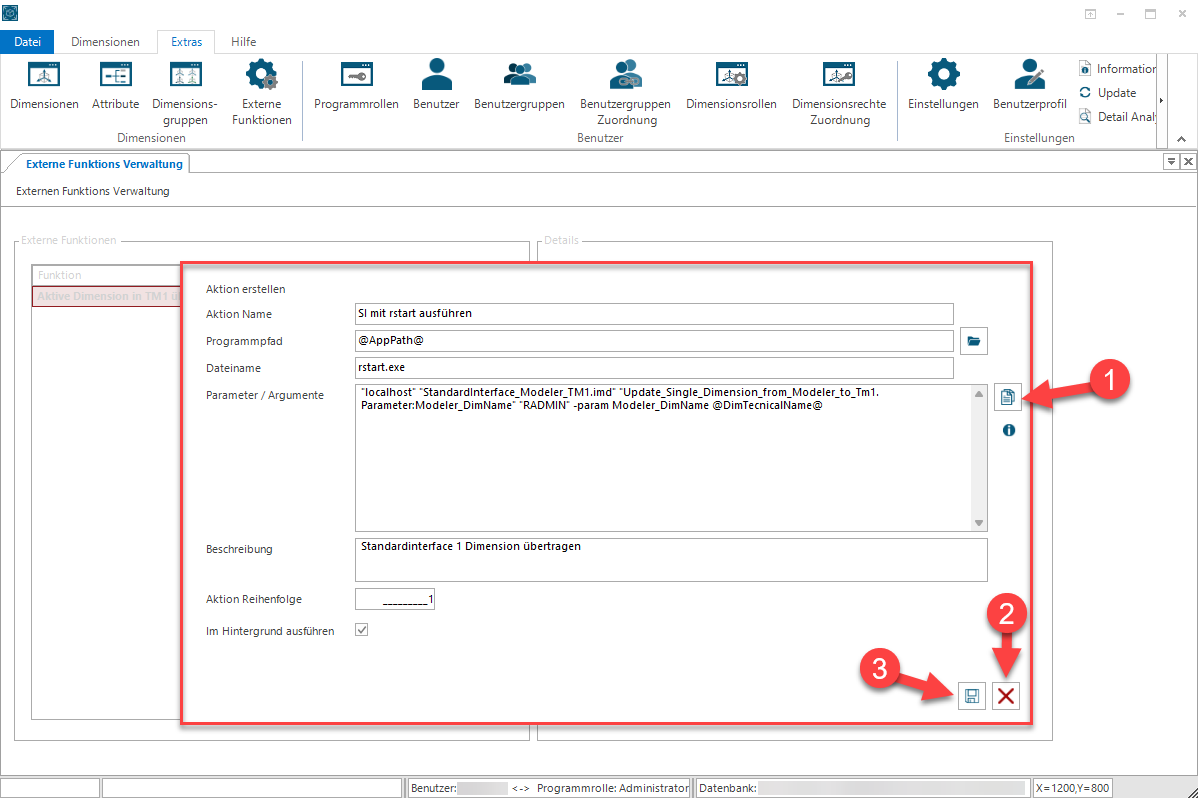
Aktion anlegen und bearbeiten
Aktion Name: Identifikation der Funktionen, die mehrer Aktionen haben.
Programmpfad: Definiert den Pfad zum Programm, das geöffnet werden soll. Die rstart.exe des Importers ist in aller Regel in den Installationspfad des BEEI-Modeler kopiert. Der eigene Pfad des BEEI-Modeler kann mit der Variablen @AppPath@ angesprochen werden.
Dateiname: Auszuführendes Programm.
Parameter / Argumente: Werden dem Programm mitgegeben, damit dieses weiss, was es ausführen soll. Hie kann auf die Paramteter der ext. Funktionen aus den Einstellungen zugegriffen werden, diese werden ebenfalls mit @Parametername@ angesprochen.
Beschreibung: Nur Anzeige, was die jeweilige Aktion ausführt.
Aktion Reihenfolge: Ist dann relevant, wenn eine Funktion mehrere Aktionen hat, damit diese in der richtigen Reihenfolge ausgeführt werden.
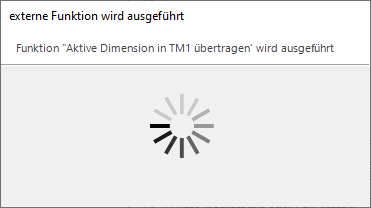
Im Hintergrund ausführen: Aktion wird im Hintergrund ausgeführt. Nur die Sanduhr des BEEI-Modeler wird angezeigt.
Durch Drücken des Kopieren-Knopfes (1) werden alle Eingaben im Feld Parameter / Argumente kopiert. Mit dem Speichern-Knopf (2) wird eine neue Funktion erstellt oder Änderungen an einer bestehenden Funktion gespeichert, anschliessend schliesst sich das Fenster. Der X-Knopf (3) verwirft alle getätigten Änderungen und schliesst das Fenster.
Dimensionen
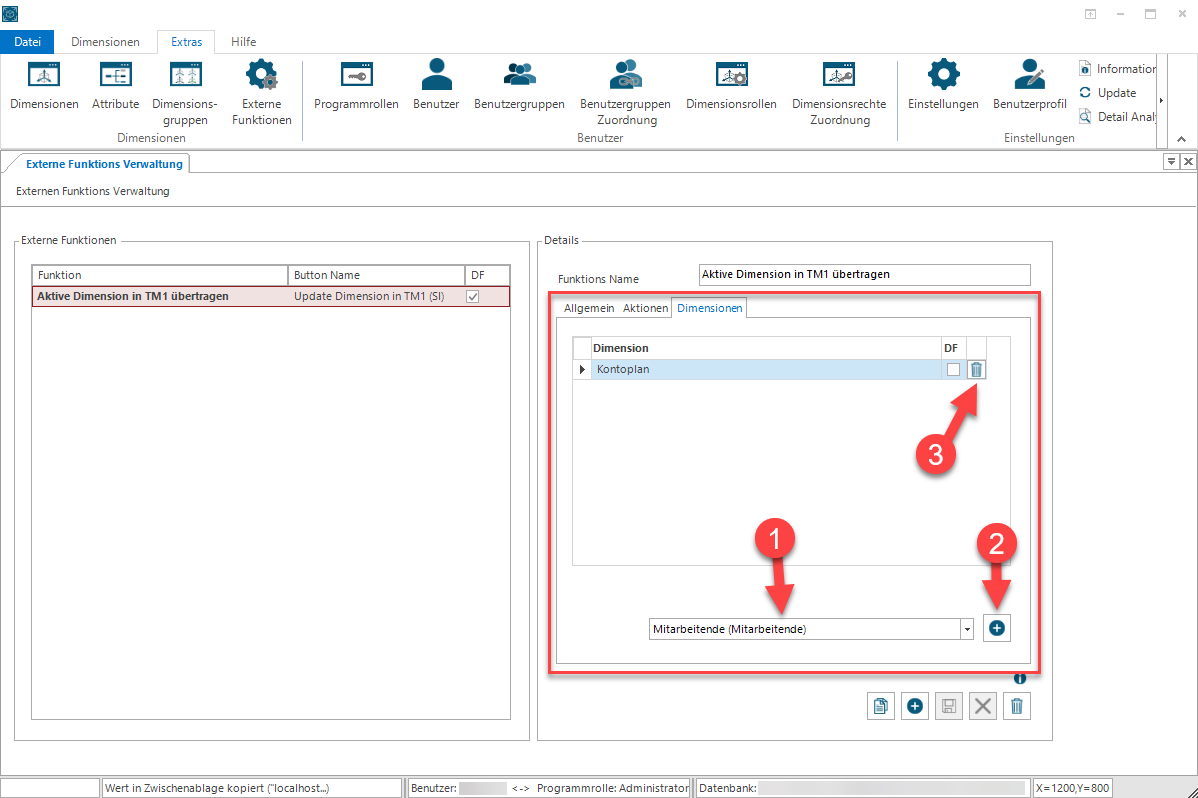
Hier sind die Dimensionen aufgelistet, denen die Funktion zugewiesen ist.
Mit dem Filter (1) unten und dem Plus-Knopf (2) können weitere Dimensionen hinzugefügt werden. Mit dem Papierkorb-Knopf (3) in der Liste können Dimensionen von der Funktion entfernt werden.